
Die besten Alternativen zu opalnation.com für Nutzer in Deutschland
Posted by AOD on 7th Aug 2026
Die besten Alternativen zu opalnation.com für Nutzer in Deutschland

Für striktes Blocking empfehlen wir Freedom, für plattformübergreifendes VPN-basiertes Blocking Opal (Google) und für Fokusmessung mit Coaching RescueTime. Das sind die drei Apps, die Sie zuerst ausprobieren sollten, wenn Sie eine Alternative zu Opal suchen. Alle drei sind in Deutschland verfügbar, und Freedom sowie RescueTime verarbeiten Daten auf Servern, die DSGVO-konform betrieben werden. Apple Screen Time und Google Digital Wellbeing sind kostenlose Systemoptionen, die ohne Installation funktionieren und für viele Nutzer als Einstieg ausreichen.
Dieser Vergleich wurde im Jahr 2026 aktualisiert und basiert auf Dokumentenanalyse, App-Store-Einträgen und Community-Feedback. Die vollständige Bewertungsmethodik finden Sie weiter unten.
- Striktes Blocking: Freedom sperrt Apps und Websites geräteübergreifend, darunter auch Desktop-Plattformen.
- Plattformübergreifendes VPN-Blocking: Opal von Google nutzt einen VPN-Ansatz und synchronisiert Sperren über Geräte hinweg.
- Fokusmessung und Coaching: RescueTime trackt automatisch und liefert detaillierte Berichte, ohne dass Sie aktiv eingreifen müssen.
Profi-Tipp: Prüfen Sie zuerst, ob Apple Screen Time oder Google Digital Wellbeing Ihre Anforderungen bereits abdecken. Beide sind kostenlos, systemintegriert und benötigen keine Drittanbieter-App.
Wichtige Erkenntnisse
Die beste Alternative zu Opal hängt von Ihrer Plattform, Ihrem Ziel und Ihrem Datenschutzbedarf ab: Freedom für striktes Blocking, RescueTime für Messung, Apple Screen Time oder Google Digital Wellbeing für einen kostenlosen Einstieg.
| Thema | Details |
|---|---|
| Striktes Blocking | Freedom sperrt geräteübergreifend auf iOS, Android, macOS und Windows. |
| Fokusmessung | RescueTime trackt automatisch und liefert Wochenberichte ohne manuellen Aufwand. |
| Kostenlose Systemoptionen | Apple Screen Time und Google Digital Wellbeing sind gratis und ohne Drittanbieter nutzbar. |
| Datenschutz (DSGVO) | Apple und Google verarbeiten Daten systemseitig; bei US-Diensten Datenschutzerklärung prüfen. |
| Australianopaldirect | Wer statt App-Alternativen nach echtem Opalschmuck sucht, findet bei Australianopaldirect ethisch gewonnene australische Opale direkt vom Anbieter. |
Inhaltsverzeichnis
- Welche Alternativen zu opalnation.com schneiden im Vergleich am besten ab?
- Warum verlassen Nutzer Opal und was brauchen sie stattdessen?
- Welche App passt zu Ihnen? Detaillierte Profile der besten Alternativen
- Wie wählen Sie die richtige Alternative aus?
- Wie wir die Apps bewertet haben
- Wie richten Sie die Alternativen ein?
- Was sagen Nutzer in Deutschland über diese Apps?
- Wann lohnt sich ein Wechsel von Opal wirklich?
- Australianopaldirect: Wenn Sie nach echten Opalen suchen, nicht nach Apps
- Quellen
Welche Alternativen zu opalnation.com schneiden im Vergleich am besten ab?
Die folgende Tabelle zeigt alle neun Alternativen auf einen Blick. Blocking-Strenge ist in drei Stufen angegeben: streng bedeutet, dass die Sperre ohne Passwort oder Neuinstallation nicht umgehbar ist; moderat bedeutet, dass ein Workaround möglich, aber aufwendig ist; Coaching bedeutet, dass die App primär misst und informiert, ohne aktiv zu sperren.
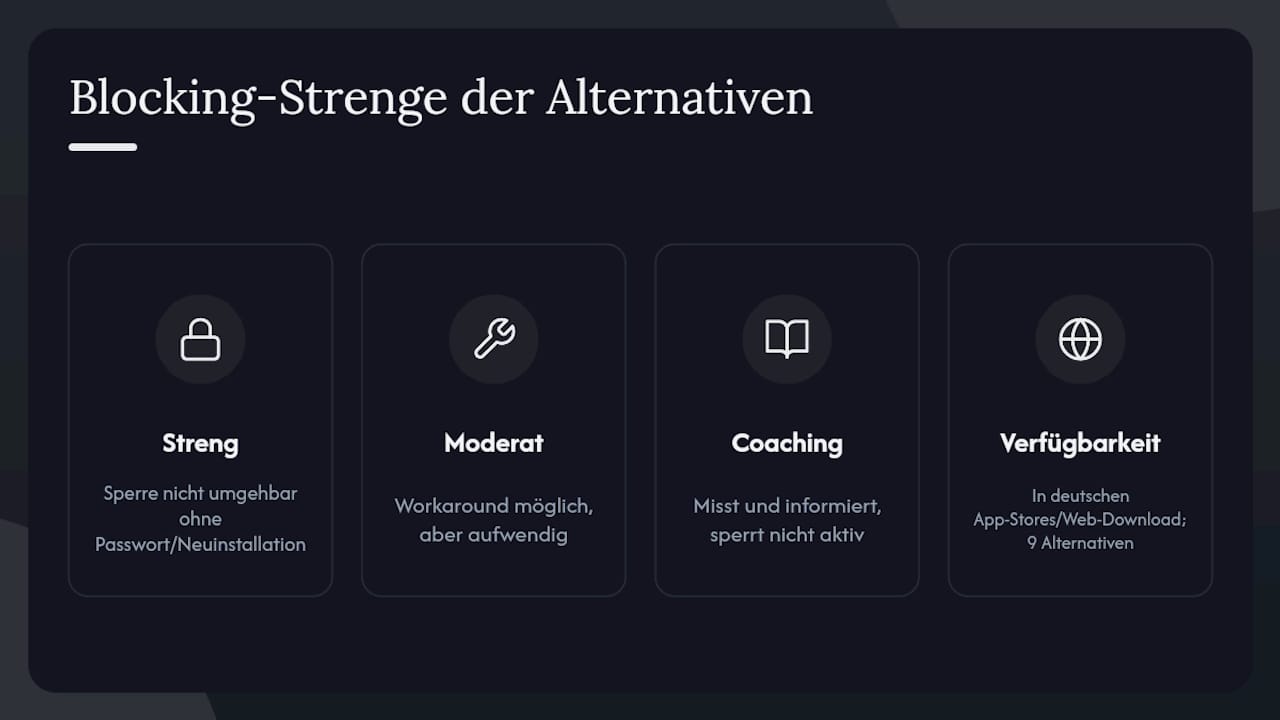
Alle genannten Apps sind in deutschen App Stores oder als Web-Download verfügbar. Einige davon bieten Browser-Erweiterungen an.
Warum verlassen Nutzer Opal und was brauchen sie stattdessen?
Opal hat eine klare Stärke: VPN-basiertes Blocking, das schwer zu umgehen ist. Aber genau diese Stärke ist für viele Nutzer auch der Grund, warum sie wechseln. Der Vergleich von Unhookd zeigt, dass günstigere und teils strengere Optionen existieren, die für bestimmte Nutzergruppen besser passen.
Die häufigsten Kritikpunkte:
- Preis: Opal ist im Vergleich zu Systemoptionen wie Apple Screen Time oder Google Digital Wellbeing kostenfrei nicht.
- Plattformlücken: Opal läuft primär auf iOS und Android, bietet aber keinen vollwertigen Desktop-Client für Windows.
- Fehlende Messung: Wer wissen will, wie viel Zeit er wirklich mit welcher App verbringt, bekommt bei Opal weniger Analyse als bei RescueTime.
- Datenschutzbedenken: Einige Nutzer möchten keine VPN-Konfiguration auf ihrem Gerät, die durch einen US-Anbieter betrieben wird.
- Umgehbarkeit: Community-Diskussionen auf Reddit zeigen, dass technisch versierte Nutzer Wege finden, Sperren zu umgehen.
Ein weiterer Trend: Laut einer Analyse von 2026 verlagert sich die Nachfrage vom reinen Sperren hin zu Fokusmessung und Coaching. Wer verstehen will, warum er abgelenkt wird, braucht andere Tools als jemand, der einfach nur Social Media blockieren möchte.
Profi-Tipp: *Schreiben Sie vor der App-Wahl auf, welche Plattformen Sie täglich nutzen (Mac, Windows, iPhone, Android) und ob Sie primär sperren oder messen wollen.
Welche App passt zu Ihnen? Detaillierte Profile der besten Alternativen
Freedom
Freedom ist der Platzhirsch unter den Desktop-plus-Mobile-Blockern. Sie erstellen eine Sitzung, wählen eine Blockliste und Freedom sperrt auf allen verbundenen Geräten gleichzeitig. Das funktioniert auf iOS, Android, macOS, Windows und als Browser-Erweiterung. Die Sperre ist streng: Ohne das Passwort oder ein Neustart-Manöver kommen Sie nicht ran.
Vorteile: Geräteübergreifende Sitzungen, geplante Abläufe, große Plattformabdeckung. Nachteile: Kein kostenloser Dauerbetrieb, US-Server, kein Coaching oder Tracking. Best for: Wissensarbeiter mit Desktop und Smartphone, die eine harte Sperre brauchen.
Für Android-Nutzer, die plattformübergreifende Blocker suchen, ist Freedom laut AppLass eine der meistgenannten Empfehlungen.
RescueTime
RescueTime erfasst Nutzungsdaten im Hintergrund und bietet Berichte zur Nutzung von Apps und Websites. Sie müssen nichts manuell starten. Die Berichte zeigen Produktivitätstrends über Wochen und Monate. Das ist der Kern: Verstehen, bevor man sperrt.
Vorteile: Automatisches Tracking ohne Aufwand, detaillierte Zeitberichte, Fokus-Sitzungen möglich. Nachteile: Kein striktes Blocking in der Gratisstufe, kein iOS-Client, US-Server. Best for: Nutzer, die Daten über ihr Nutzungsverhalten wollen, bevor sie Regeln setzen.
FocusMe
FocusMe bietet eine feingranulare Steuerung, mit der Nutzer Websites, Apps und Zeitfenster blockieren können. Die Desktop-Kontrolle ist stärker als bei den meisten Konkurrenten. Wer auf Windows arbeitet und eine konfigurierbare Lösung sucht, findet hier kaum etwas Vergleichbares.
Vorteile: Sehr feingranulare Regeln, starke Desktop-Kontrolle, Zeitlimits pro App. Nachteile: Kein iOS-Client, Oberfläche weniger intuitiv als Freedom, kein Gamification-Element. Best for: Entwickler, Freelancer und alle, die auf Windows oder macOS tiefe Kontrolle brauchen.
Forest
Forest arbeitet mit einem Gamification-Ansatz, bei dem Nutzer virtuelle Bäume ‘pflanzen’, während sie das Smartphone nicht benutzen. Verlassen Sie die App, stirbt der Baum. Das klingt simpel, wirkt aber als Gewohnheitsanker erstaunlich gut. Außerdem werden mit gesammelten Punkten echte Bäume gepflanzt.
Vorteile: Gamification motiviert, visuelle Fortschrittsdarstellung, echte Baumpflanzaktion. Nachteile: Kein Desktop-Blocking, moderate Sperre (App lässt sich schließen), kein Cross-Device-Sync. Best for: Studierende und alle, die Gewohnheiten aufbauen wollen, nicht strikte Sperren brauchen.
Offtime
Offtime ist schlank und direkt. Sie legen fest, wann welche Apps gesperrt sind, definieren Ausnahmen (z. B. Telefonate bleiben erlaubt) und starten den Fokus-Modus. Keine Gamification, kein Tracking. Einfach Zeitpläne und Ausnahmen.
Vorteile: Einfache Bedienung, Ausnahmeverwaltung, kostenlose Basisstufe. Nachteile: Kein Desktop-Support, keine Cross-Device-Synchronisation, moderate Sperre. Best for: Nutzer, die schnell und ohne Lernkurve Zeiten sperren wollen.
Flipd
Flipd hat eine Besonderheit: Gruppen- und Kursfunktionen. Lehrende können Fokus-Sitzungen für eine Klasse starten und sehen, wer dabei ist. Die Sperre ist streng, weil das Schließen der App die Sitzung für alle sichtbar unterbricht.
Vorteile: Gruppen-Fokus, Remote-Management für Kurse, strenge Sperre. Nachteile: Primär auf soziale Accountability ausgerichtet, kein Desktop-Client. Best for: Studierende, Schulklassen und Teams, die gemeinsam fokussiert arbeiten wollen.
AppBlock
AppBlock ist eine Android-App, die Profile und Zeitpläne bietet, um jeweils passende Blocklisten zu aktivieren. Einfach, ohne Schnickschnack.
Vorteile: Profile und Zeitpläne, einfache Verwaltung, kostenlose Basisstufe. Nachteile: Nur Android, keine Cross-Device-Synchronisation, moderate Sperre. Best for: Android-Nutzer, die strukturierte Profile ohne Abo-Kosten wollen.
Apple Screen Time
Apple Screen Time ist auf iPhones und Macs vorinstalliert, benötigt keine Installation und ist kostenlos. Sie setzen Limits pro App-Kategorie, sperren Inhalte und aktivieren Familienfreigabe. Die Synchronisation läuft über iCloud.
Vorteile: Kostenlos, systemintegriert, Familiensteuerung, DSGVO-konform durch Apple. Nachteile: Nur Apple-Ökosystem, moderate Sperre (PIN kann umgangen werden, wenn man ihn kennt). Best for: Apple-Haushalte und alle, die keine Drittanbieter-App installieren wollen.
Profi-Tipp: Setzen Sie den Screen Time-PIN auf einen Code, den eine Vertrauensperson kennt, nicht Sie selbst. Das macht die Sperre deutlich schwerer zu umgehen.
Google Digital Wellbeing
Google Digital Wellbeing ist auf vielen Android-Geräten vorinstalliert und bietet Funktionen zur Nutzungsüberwachung und App-Timern. Einfach, systemintegriert, kostenlos.
Vorteile: Kostenlos, systemintegriert, kein Datenschutzrisiko durch Drittanbieter. Nachteile: Moderate Sperre, kein Cross-Device-Sync, weniger Konfigurationstiefe als FocusMe. Best for: Android-Nutzer, die einen schnellen Einstieg ohne Installation suchen.
Wie wählen Sie die richtige Alternative aus?
Die Wahl hängt von vier Fragen ab. Beantworten Sie diese, bevor Sie eine App herunterladen:
- Welche Plattformen nutze ich täglich? Wer auf Windows arbeitet, braucht Freedom oder FocusMe. Wer nur iPhone hat, kommt mit Apple Screen Time oder Opal weit.
- Will ich sperren oder messen? Striktes Blocking: Freedom, FocusMe, Flipd. Messen und verstehen: RescueTime. Beides kombiniert: Opal (Google) mit eingeschränkter Analyse.
- Brauche ich Cross-Device-Sync? Ja: Freedom oder Apple Screen Time (iCloud). Nein oder egal: Fast alle anderen.
- Wie wichtig ist Datenschutz? Apple Screen Time und Google Digital Wellbeing verarbeiten Daten systemseitig ohne Drittanbieter. Bei US-Diensten wie Freedom oder RescueTime sollten Sie die Datenschutzerklärung prüfen.
Rote Flaggen beim App-Test:
- Keine klare Datenschutzerklärung oder keine DSGVO-Erwähnung
- Kein kostenloser Test oder Probeabo vor dem Kauf
- Negative App-Store-Bewertungen, die konkret Umgehbarkeit beschreiben
- Keine aktive Entwicklung (letztes Update vor mehr als einem Jahr)
Praxis-Abfolge:
- Anforderungen festlegen (Plattform, Ziel, Datenschutz)
- Top-3-Kandidaten herunterladen und je sieben Tage testen
- Einstellungen konservativ starten (weniger Regeln, dann verschärfen)
- App-Store-Bewertungen auf Umgehungsberichte prüfen
Wie wir die Apps bewertet haben
Die Bewertung basiert auf einer Kombination aus Dokumentenanalyse (offizielle Produktseiten, App-Store-Einträge), Community-Feedback aus Foren und praktischen Tests auf iOS, Android, macOS und Windows. Datum der letzten Überprüfung: 2026 (Autorin: Renee).
Wichtig: Datenschutz-Angaben in dieser Übersicht basieren auf den Anbieterangaben zum Zeitpunkt der Überprüfung. Regionale Verfügbarkeit und App-Versionen können sich nach Veröffentlichung ändern. Prüfen Sie die aktuelle Datenschutzerklärung des jeweiligen Anbieters, bevor Sie eine App mit sensiblen Nutzungsdaten einsetzen.
Der App-Store-Eintrag von Unhookd zeigt beispielhaft, wie Verfügbarkeit, Plattformdetails und Nutzerbewertungen in offiziellen Listings dokumentiert sind. Solche Einträge sind ein verlässlicher Ausgangspunkt für die Erstbewertung.
Ein Trend, der die Bewertung beeinflusst hat: Apps, die Fokusmessung und Coaching anbieten, gewinnen gegenüber reinen Blockern an Bedeutung. Das spiegelt sich in der Gewichtung von RescueTime in dieser Übersicht wider.
Wie richten Sie die Alternativen ein?
Freedom einrichten
- Konto auf freedom.to erstellen und App auf allen Geräten installieren.
- Blockliste anlegen: URLs und App-Kategorien hinzufügen.
- Sitzung starten oder Zeitplan festlegen (z. B. werktags 9:00–12:00 Uhr).
- „Locked Mode“ aktivieren, damit die Sitzung nicht vorzeitig beendet werden kann.
RescueTime einrichten
- Konto auf rescuetime.com anlegen und Desktop-Client installieren.
- App läuft automatisch im Hintergrund, keine weitere Konfiguration nötig.
- Nach einer Woche: Wochenbericht auswerten und Produktivitätsziele setzen.
- Optional: FocusTime-Sitzungen für ablenkungsfreie Blöcke aktivieren.
Apple Screen Time einrichten
- Einstellungen > Bildschirmzeit > Bildschirmzeit aktivieren.
- App-Limits pro Kategorie setzen (z. B. Soziale Netzwerke: 30 Minuten/Tag).
- PIN durch eine Vertrauensperson setzen lassen.
- Familienfreigabe aktivieren, wenn Kinder im Haushalt leben.
Google Digital Wellbeing einrichten
- Einstellungen > Digital Wellbeing und Kindersicherung öffnen.
- App-Timer für einzelne Apps setzen.
- Schlafmodus konfigurieren (Bildschirm wird grau, Benachrichtigungen stumm).
- Dashboard täglich kurz prüfen, um Muster zu erkennen.
FocusMe einrichten
- Client von focusme.com herunterladen und installieren.
- Regelprofil anlegen: Apps, Websites und Zeitfenster definieren.
- Passwortschutz aktivieren, damit Regeln nicht leicht geändert werden können.
- Testlauf über eine Woche, dann Regeln nach Bedarf anpassen.
Was sagen Nutzer in Deutschland über diese Apps?
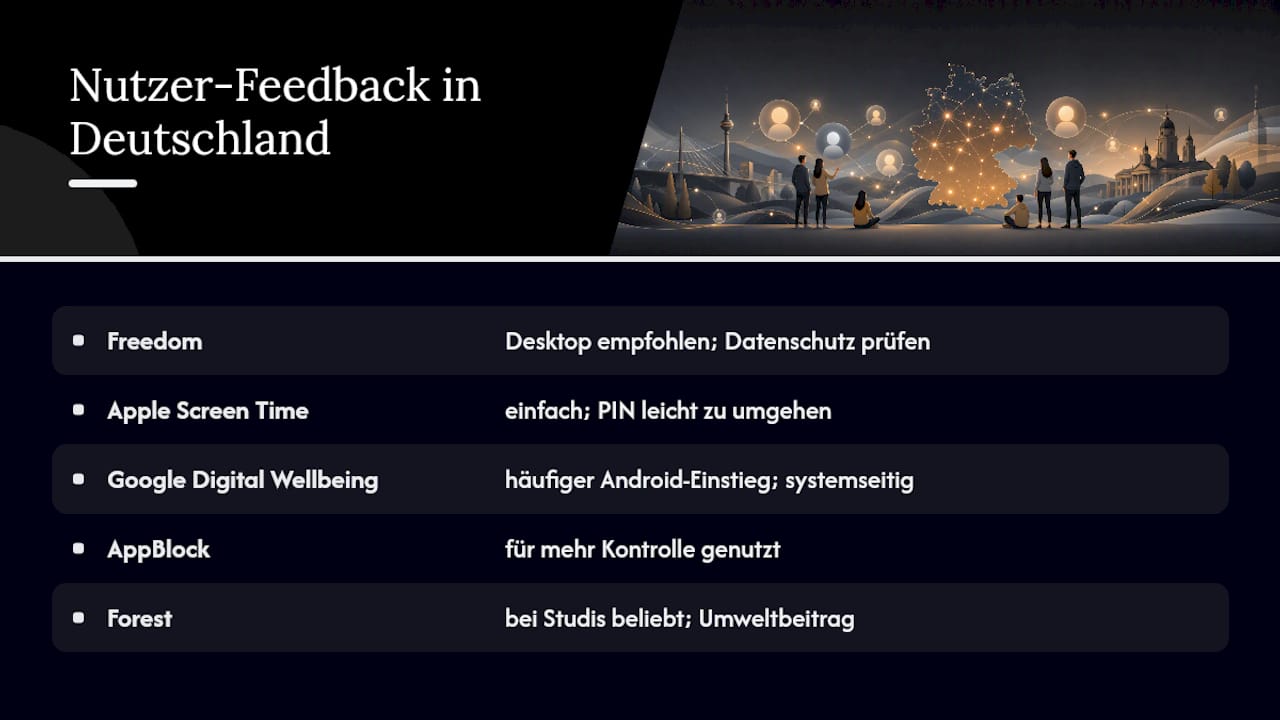
Community-Diskussionen, etwa im Reddit-Thread zu Opal-Alternativen, zeigen ein klares Bild: Die meisten Nutzer wechseln, weil sie entweder mehr Plattformabdeckung oder weniger Kosten wollen. Freedom wird dort häufig als erste Empfehlung genannt, wenn Desktop-Support gefragt ist. Apple Screen Time bekommt Lob für die Einfachheit, aber Kritik dafür, dass der PIN zu leicht umgangen wird, wenn man ihn selbst kennt.
Für Android-Nutzer in Deutschland sind laut AppLass native, kostenlose Optionen wie Google Digital Wellbeing der häufigste Einstieg. Wer mehr Kontrolle braucht, greift zu AppBlock oder Freedom.
Ein wiederkehrendes Thema in deutschen Foren: Datenschutz. Nutzer fragen konkret, welche Daten an US-Server übertragen werden. Apple Screen Time und Google Digital Wellbeing schneiden hier gut ab, weil die Datenverarbeitung systemseitig bleibt. Bei Freedom und RescueTime empfehlen Nutzer, die Datenschutzerklärung zu lesen und gegebenenfalls einen VPN zu nutzen.
Forest hat in Deutschland eine treue Nutzerbasis, besonders unter Studierenden. Die Kombination aus Gamification und echtem Umweltbeitrag (Baumpflanzaktion) kommt gut an. Kritik gibt es an der moderaten Sperre: Wer wirklich sperren will, findet Forest zu leicht zu umgehen.
Wann lohnt sich ein Wechsel von Opal wirklich?
Opal ist eine solide App, wenn Sie primär auf iOS unterwegs sind und VPN-basiertes Blocking schätzen. Aber es gibt Situationen, in denen ein Wechsel klar sinnvoll ist.
Wenn Sie täglich auf einem Windows-PC arbeiten, ist Freedom oder FocusMe die ehrlichere Wahl. Opal bietet dort keinen vollwertigen Client. Wer verstehen will, warum er abgelenkt wird, und nicht nur sperren möchte, bekommt bei RescueTime mehr Substanz. Und wer kein Geld ausgeben will, sollte zuerst Apple Screen Time oder Google Digital Wellbeing ausprobieren. Beide sind kostenlos und für viele Nutzer ausreichend.
Beim Wechsel empfiehlt sich ein kurzer Parallelbetrieb: Neue App installieren, Opal-Einstellungen als Screenshot sichern, eine Woche beide Apps parallel testen. So sehen Sie, ob die neue App Ihre Gewohnheiten tatsächlich abdeckt, bevor Sie das Abo kündigen.
Ein DSGVO-Check lohnt sich vor allem, wenn Sie die App beruflich nutzen oder sensible Nutzungsdaten erfasst werden. Prüfen Sie, ob der Anbieter einen Auftragsverarbeitungsvertrag anbietet, falls das für Ihren Arbeitgeber relevant ist.
Australianopaldirect: Wenn Sie nach echten Opalen suchen, nicht nach Apps
Wer über „opalnation.com“ stolpert, sucht manchmal gar keine Produktivitäts-App, sondern echten Opalschmuck. Freedom, RescueTime und Co. helfen Ihnen, weniger Zeit am Bildschirm zu verbringen. Australianopaldirect hilft Ihnen, diese Zeit sinnvoll zu nutzen.

Australianopaldirect ist ein australischer Online-Händler, der echte, ethisch gewonnene Opale direkt von Minen anbietet. Das Sortiment umfasst Schmuckstücke und lose Steine mit Serviceangeboten wie kostenlosem Versand, Garantie und Versicherung. Wer einen authentischen australischen Opal kaufen möchte, ohne sich durch dutzende Händler zu klicken, findet bei Australianopaldirect eine direkte, geprüfte Quelle.
Quellen
Offizielle Produktseiten und App-Store-Einträge für alle verglichenen Apps:
- 7 Best Opal Alternatives in 2026: Cheaper, Simpler, and …
- Opal Alternatives 2026: measure focus, don’t just block - Ideas
- Best Opal Alternatives for Android (2026) | AppLass Blog
- Unhookd — Screen Time Control (App Store)
- Opal — Focus Tool by Google
- Alternatives to the app ‘Opal’ : r/productivity
Wer nach Opalschmuck statt Produktivitäts-Apps sucht, findet im Leitfaden zum sicheren Opal-Kauf von Australianopaldirect eine praktische Orientierung.
Empfehlung
- Alternativen zu flashopal.com: Beste Opal-Shops für Deutschland - Australian Opal Direct
- Die besten Alternativen zu thewindopal.com für Käufer in Deutschland - Australian Opal Direct
- Alternativen zu blackopaldirect.com für Käufer in Deutschland - Australian Opal Direct
- Alternativen zu opalseight.com.au für deutsche Käufer - Australian Opal Direct